雑学系フォーマット動画の作り方【スマホ版】
▶︎参考動画
https://drive.google.com/file/d/1PGjMrs7o0T7HeCR9p-YmosafIWv2M9ie/view?usp=drivesdk
▶︎使用する素材
https://drive.google.com/file/d/1bUf0MwM64WJjuVXtRHDSHoOv4XFKyaH8/view?usp=drivesdk
https://drive.google.com/file/d/1AJDEirkruwHxYnGYCa6cRgHW8Q4_gwSG/view?usp=drivesdk
▶︎手順 (※capcutを使用)
①上記の「参考動画」やリサーチを元に台本を作成し、チャットワークでフィードバッ
クと添削をもらう
②https://www.voicevox.su-shiki.com/ で「青山龍星」を選択し、①で添削してもらった台本を
ペースト、音声化→ダウンロード
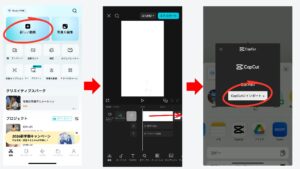
③上記の「素材」から白い壁紙(9:16)をダウンロードし、cupcutの「新しいプロジェクト」を開きイン
ポートする
④上記の「素材」から音源(BGM)をダウンロードし「共有」→「cupcut」を選択し、インポートする
⑤上記の1で作成したボイスも3と同様にインポートする
(下記参照)
⑥インポートした白い壁紙をボイスの終わりまで引き伸ばす
⓻メニューの「テキスト」からテロップを入れていく(※自動キャプション推奨)
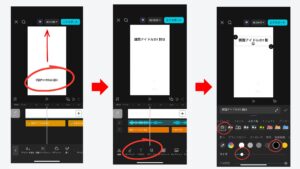
↑(1)テロップを上部中心の位置へ移動させる(中央に水色の線が出る所が真ん中)
(2)テロップの表示時間を次のテロップの表示時間までスワイプして伸ばす
(3)テロップを選択し「スタイル」から見やすいように改行を行う
(※それでも見づらい場合はテキストボックスの右下から大きさの変更を行う)
(4)「スタイル」から上記のように選択をする
⑧メニューの「オーバーレイ」から「はめ込み画像を追加」を選択し画像を挿入していく
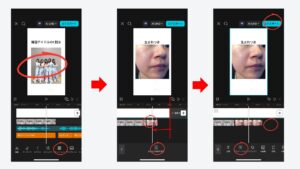
↑(1)テロップにマッチした画像を真ん中になるように配置(水色の線が出る所が真ん中)
(※マッチした画像が中々、見つからない場合は「AI生成」や「いらすとや」を使用する)
(2)テロップが切り替わるタイミングで挿入した画像も切り替わるように画像の右端をスワイプして
調整する
(3)ボイスが終わる所まで(1)〜(2)を繰り返し、終了地点でBGMをカットする
(4)画像を選択し、視聴者に飽きられないようにアニメーションを入れていく
(※「フェードイン」から選択)
(5)完成→エクスポート
▶︎ポイント
1台本と画像のマッチ度合い
2挿入した画像の統一感
3アニメーションのセンス